SharePoint Online Themes mit PowerShell verwalten
🎯 Einleitung
Das visuelle Erscheinungsbild von SharePoint-Sites ist ein wichtiger Bestandteil der Benutzererfahrung und der Corporate Identity...
✅ Voraussetzungen
- SharePoint Online Management Shell ist installiert
- Administratorrechte für SharePoint Online
- Windows PowerShell 5.x
- Admin-URL: https://<Dein-Tenant-Name>-admin.sharepoint.com
🎨 Benutzerdefiniertes Theme erstellen
Nutze den Fluent UI Theme Designer oder die ältere Version UI Fabric Theme Designer und exportiere deine Farbenkombination. Füge die einzelnen Farben in das Script ein und führe es auf deiner Umgebung aus.
🎨 Benutzerdefiniertes Theme "Teamsware Purple" installieren
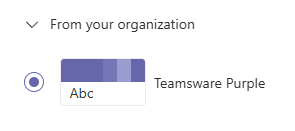

Achtung <Dein-Tenant-Namen> im Script nicht vergessen!
- # ⚠️ Dieses Skript muss in Windows PowerShell 5.x mit Adminrechten ausgeführt werden!
- # -----------------------------------------
- # Schritt 0: SharePoint Online Management Shell sicherstellen
- # -----------------------------------------
- if (-not (Get-Module -ListAvailable -Name Microsoft.Online.SharePoint.PowerShell)) {
- Write-Host "SharePoint Online Management Shell wird installiert..." -ForegroundColor Cyan
- Install-Module -Name Microsoft.Online.SharePoint.PowerShell -Scope CurrentUser -Force
- }
- Import-Module Microsoft.Online.SharePoint.PowerShell -ErrorAction Stop
- Write-Host "SharePoint Online PowerShell-Modul geladen." -ForegroundColor Green
- # -----------------------------------------
- # Schritt 1: Verbindung herstellen
- # -----------------------------------------
- $adminUrl = "https://<Dein_Tenant_Name>-admin.sharepoint.com"
- Write-Host "Verbinde mit: $adminUrl" -ForegroundColor Cyan
- Connect-SPOService -Url $adminUrl
- # -----------------------------------------
- # Schritt 2: Theme definieren
- # -----------------------------------------
- $themeName = "Teamsware Purple"
- $palette = @{
- "themePrimary" = "#6667AB";
- "themeLighterAlt" = "#f8f8fc";
- "themeLighter" = "#e2e2f2";
- "themeLight" = "#cacbe6";
- "themeTertiary" = "#9b9ccd";
- "themeSecondary" = "#7576b5";
- "themeDarkAlt" = "#5c5d9a";
- "themeDark" = "#4e4f82";
- "themeDarker" = "#393a60";
- "neutralLighterAlt" = "#faf9f8";
- "neutralLighter" = "#f3f2f1";
- "neutralLight" = "#edebe9";
- "neutralQuaternaryAlt" = "#e1dfdd";
- "neutralQuaternary" = "#d0d0d0";
- "neutralTertiaryAlt" = "#c8c6c4";
- "neutralTertiary" = "#a19f9d";
- "neutralSecondary" = "#605e5c";
- "neutralSecondaryAlt" = "#8a8886";
- "neutralPrimaryAlt" = "#3b3a39";
- "neutralPrimary" = "#323130";
- "neutralDark" = "#201f1e";
- "black" = "#000000";
- "white" = "#ffffff"
- }
- # -----------------------------------------
- # Schritt 3: Bestehendes Theme sauber entfernen (optional)
- # -----------------------------------------
- Write-Host "Prüfe, ob Theme bereits existiert..." -ForegroundColor Cyan
- try {
- Remove-SPOTheme -Name $themeName -ErrorAction Stop
- Write-Host "Vorhandenes Theme '$themeName' wurde entfernt." -ForegroundColor Yellow
- }
- catch {
- Write-Host "Kein existierendes Theme '$themeName' gefunden. Fahre fort..." -ForegroundColor Gray
- }
- # -----------------------------------------
- # Schritt 4: Theme hinzufügen
- # -----------------------------------------
- try {
- Add-SPOTheme -Name $themeName -Palette $palette -IsInverted:$false -ErrorAction Stop
- Write-Host "✔ Theme '$themeName' erfolgreich tenantweit registriert." -ForegroundColor Green
- }
- catch {
- Write-Host "❌ Fehler beim Hinzufügen des Themes: $($_.Exception.Message)" -ForegroundColor Red
- }
🗑️ Einzelnes Theme löschen
$adminUrl = "https://<Dein-Tenant-Name>-admin.sharepoint.com"Connect-SPOService -Url $adminUrl$themeName = "Teamsware Purple"Remove-SPOTheme -Name $themeName
🧹 Alle Themes löschen
$adminUrl = "https://<Dein-Tenant-Name>-admin.sharepoint.com"Connect-SPOService -Url $adminUrl$themes = Get-SPOThemeforeach ($theme in $themes) {Remove-SPOTheme -Name $theme.Name}
⚠️ Einschränkungen von Add-SPOTheme
Nur 32 Farbslots werden unterstütztErweiterte Semantic Slots wiebuttonBackgroundwerden automatisch berechnet
🧩 Verwendung von Theme-Tokens in SPFx
.button {background-color: "[theme: buttonBackground, default: #f3f2f1]";color: "[theme: buttonText, default: #323130]";}
🔧 Tools & Ressourcen
📥 SharePoint Online Management Shell installieren
- PowerShell als Administrator öffnen
- Modul prüfen:
Get-Module -ListAvailable -Name Microsoft.Online.SharePoint.PowerShell- Modul installieren:
Install-Module -Name Microsoft.Online.SharePoint.PowerShell -Scope CurrentUser -Force- Modul importieren (optional):
Import-Module Microsoft.Online.SharePoint.PowerShell
📌 Rechtlicher Hinweis
Hinweis: Die in diesem Artikel bereitgestellten Informationen und Skripte wurden mit größter Sorgfalt erstellt. Dennoch übernimmt die Teamsware GmbH keine Gewähr für die Aktualität, Richtigkeit und Vollständigkeit der Inhalte. Die Nutzung der bereitgestellten Informationen erfolgt auf eigene Verantwortung. Bitte teste alle Skripte vor dem produktiven Einsatz in einer geeigneten Testumgebung.